写一个自己的组件
先说结论:大多数时候你不需要继承任何东西。按「组合 → 继承控件 → 自定义绘制」三档来选:
| 场景 | 做法 | 例子 |
|---|---|---|
| 只是把现有组件拼成一个业务模块 | 继承 ICEPanel/ICECard 当容器,或在工厂函数里拼装后返回 | 「带标题的进度条卡片」「统计 + 趋势 + 跳转按钮」 |
| 需要一套新的交互/外观语义 | 继承 ICEWidget | 示例里的 ICEMetric、库里的 ICETag/ICESwitch/ICERate |
| 需要新图形(弧线、路径、自定义笔画) | 继承引擎的 ICEPath,实现 createPathObject() | 库里的 ICESpin 的圆弧、ICEProgressBar 的环形、UISvgIcon 的 SVG 路径 |
下面重点讲第二档 —— 也是「接入 ICE 体系」需要知道的全部约定。
写自己的组件总体心智模型:
内部装饰不要做成子节点:用 painter
「标题 + 图标 + 底纹」这类装饰既不是内容、也不该参与父容器的布局。做成子节点会有两个后果: 给组件挂布局会把装饰一起排掉;每个装饰还要吃一次渲染/命中/队列遍历。
Swing 的答案也是这个:JLabel 的文字/图标不是子组件,而是 ComponentUI(UI delegate)画出来的。
本库对应 ICEPainter(setPainter(painter)),约定与 Swing 同构:
import type { ICEPainter } from 'ice-web-components';

class MyPainter implements ICEPainter {
  // ① 画:本地坐标;origin 是本地原点(默认盒子中心),按"左上角"画就减掉它
  paint({ ctx, theme, component, origin }) {
    const [ox, oy] = origin;
    ctx.fillStyle = theme.colors.primary;
    ctx.fillRect(0 - ox, 0 - oy, component.state.width, 8);
  }
  // ② 想让布局按内容留位就报首选尺寸(布局会问它,见 ICEBoxLayout/ICEFlowLayout)
  getPreferredSize(component) {
    return [120, 32];
  }
  // ③ 需要交互的装饰在 install 里挂监听、自己算局部坐标;uninstall 里拆掉
  install(component) {
    component.on('click', this.onClick);
  }
}
两条实践口径:
- 装饰 vs 内容:调用方传进来的节点(
extra、first/second、幻灯片)是内容,必须留在childNodes;组件自己画的造型(头像的圆与首字、骨架屏的占位条、进度条的轨道与填充)是装饰, 适合 painter。 - painter 每帧读
theme(构造期就把颜色写死的话,换主题不跟着变)。
已迁到 painter 的组件:ICEAvatar(圆底 + 首字)、ICESkeleton(占位条)。
真机回归见 e2e/painter.spec.ts(采样像素:圆内是主题主色、圆外透明);单测见 tests/ICEPainter.test.ts。
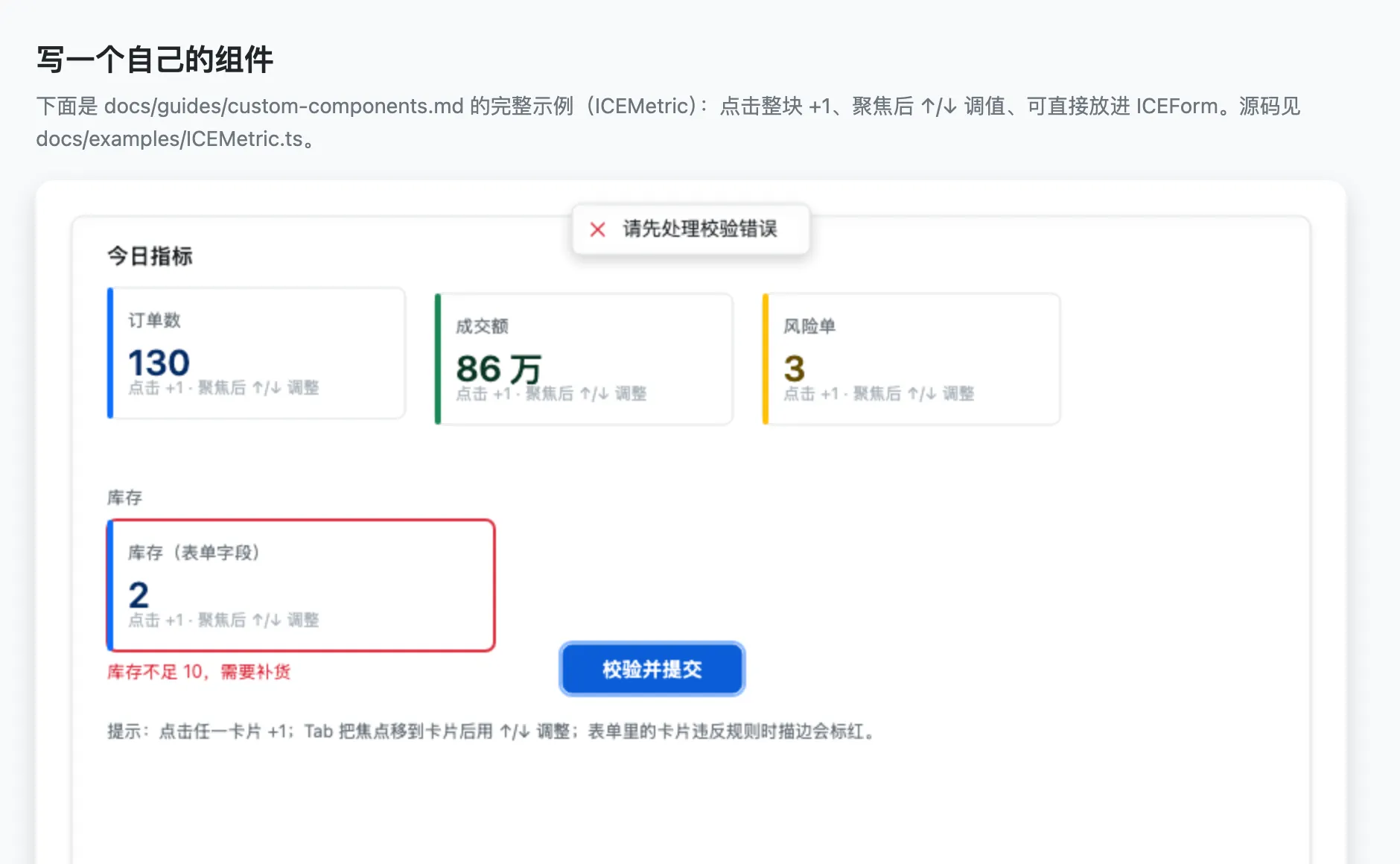
一、完整示例:ICEMetric
一个指标卡:左侧状态色条 + 标题 + 大号数值;点击整块 +1、聚焦后 ↑/↓ 调值、
可以直接放进 ICEForm 参与校验。完整源码在 docs/examples/ICEMetric.ts,
在线效果在 examples/custom-component.html。
// 你自己的项目里从包名导入
import { ICELabel, ICEWidget, getStatusColors, iceUIManager } from 'ice-web-components';

export class ICEMetric extends ICEWidget {
  private valueNode: ICELabel | null = null;
  private min = -Infinity;
  private max = Infinity;

  constructor(props: ICEMetricOptions) {
    const theme = iceUIManager.getTheme();
    // ① 先展开 props(否则调用方传的 id 会被吞掉),再覆盖自己关心的字段
    super({
      ...props,
      fill: true,
      stroke: true,
      width: props.width ?? 200,
      height: props.height ?? 88,
      radius: theme.radius.md,
      style: { fillStyle: theme.colors.surface, strokeStyle: theme.colors.border },
    });
    // ② 先把依赖字段赋好,再算派生值(子类字段没有“提升”,顺序写反就是 NaN)
    this.min = props.min ?? -Infinity;
    this.max = props.max ?? Infinity;
    this.value = this.clamp(Number(props.value) || 0);
    this.focusable = true;      // ③ 参与 Tab 焦点轮转(不需要键盘就别开)
    // ④ 焦点环策略:默认 keyboard(只有 Tab 聚焦才画环);文本类控件用 'always',
    // 不想画就 'never' —— 鼠标点一下/拖一下也冒蓝框会很怪
    this.focusRingMode = 'keyboard';
    this.__render();            // ⑤ 构造期就把内容画好
  }
}
完整实现里还有下面这些「接入点」,逐条说明。
如果你是写容器(把别人的组件装进去),把
interactive: false放进super({...}): 纯布局容器如果参与命中,会把内部控件的点击整个吃掉(“输入框点不进去”“焦点环不出现” 基本都是这个原因)。判断标准:这个矩形本身需要响应鼠标吗?
二、必须遵守的四条构造约定
- 构造结束即“画好了”:
__render()在构造函数末尾跑,子节点当帧就存在。 本库所有组件都这样,示例页的自动布局、截图脚本、单测都依赖这一点。 ...props透传:super({ ...props, … }),再覆盖fill/stroke/width/height/style这些你自己定义的。 直接手写super({ fill: …, width: … })会把调用方的id(以及zIndex等)丢掉。- 内部展示节点一律
interactive: false:标题、数值、色条都是装饰,必须让点击落到整块上; 否则点文字没反应、点颜色块要点两次。 - 先赋字段、再算派生值:子类字段没有声明提升。这个示例的第一版就是先算
value再用到min/max, 结果NaN(被单测当场抓住)。
三、状态与重绘
-
改状态用
setState()(会自动置脏并触发重绘);改完尺寸/布局调this.revalidate()。 -
需要重画子节点时,本库的写法是「清空 + 重建」:
this.removeChildren([...this.childNodes]);this.addChild(new ICELabel({ … }), false); -
别自己写每帧循环。持续动画交给引擎的
props.animations,一次性过渡用tween()。
四、交互:点击、悬停、焦点、键盘
// 点击:整块可点(子节点都 interactive:false)
protected initEvents(): void {
  super.initEvents();                       // 保留引擎默认事件
  this.on('click', () => this.stepBy(this.step));
}

// 悬停:ICEHoverManager 会调 setHovered(),视觉变化写在钩子里
protected __applyHoverState(): void {
  this.setState({ style: { ...this.state.style, strokeStyle: this.hovered ? primary : border } });
}

// 焦点 + 键盘:Enter/Space 走 activate(),方向键走全局 evtBus
public activate(): void { this.stepBy(this.step); }

protected afterAddHandler(): void {
  super.afterAddHandler();
  this.ice?.evtBus?.on('keydown', this.__onKeyDown, this);
}

private __onKeyDown(evt: any): void {
  // 全局事件是广播的:先确认自己还在场景里、而且真的拿到焦点
  if (!this.ice || !this.isFocused() || !this.enabled) return;
  const key = (evt.originalEvent || evt).key;
  if (key === 'ArrowUp') this.stepBy(this.step);
  if (key === 'ArrowDown') this.stepBy(-this.step);
}
悬停要先在应用里
new ICEHoverManager(ice).start();焦点要getICEFocusManager(ice).start()。 读取hoverchange事件时用readHovered(evt)—— 引擎把载荷放在event.param,直接读evt.hovered会永远拿到 undefined(hover 会静默失效,这是本库踩过的坑)。
四类交互管理器与引擎 evtBus 的关系:
五、接进表单
只要实现两个方法,并广播 change:
public getFormValue(): any { return this.value; }
public setFormValue(value: any): void { this.setValue(Number(value)); }

// 值真的变化时:
this.trigger('change', null, { value: next });
错误态交给 __applyValidateState():
protected __applyValidateState(): void {
  this.setState({ style: { ...this.state.style, strokeStyle: this.validateStatus === 'error' ? error : border } });
}
ICEFormItem 会调用 setValidateStatus('error'),你负责把错误画出来。示例页里那张红框卡片就是这么来的。
六、接进浮层
需要弹出东西时不要自己写定位,用共享的浮层管理器:
import { getICEOverlayManager } from 'ice-web-components';

this.__handle = getICEOverlayManager(this.ice).open({
  anchor: this,                     // 锚点(你的组件)
  content: panel,                   // 浮层内容(建议在 open 时现建)
  placement: 'bottomLeft',
  offset: 4,
  keyboardCaptured: true,           // 打开期间接管 Enter/Space
  closeOnOutsideClick: false,       // 要点击浮层里的行时务必设 false
  enterAnimation: 'scale',
});

this.__handle.close();
点外关闭自己做(监听 mousedown 判自己的盒子与浮层盒子),细节见浮层指南。
七、用主题与状态色
import { token } from 'ice-render';                  // 主题引用是**引擎**的东西,本包不重复导出

// 样式槽里放**引用**(paint 时解析)→ 换主题不用重建组件:
style: { fillStyle: token('ui.colors.text') }

const theme = iceUIManager.getTheme();               // 要算派生色时才读当前主题(用 resolveColorValue 化成字符串)
const colors = getStatusColors(theme, this.status);  // { background, border, text, strong, solid, onSolid }
- 浅底上的文字用
strong(*-text-emphasis),白底上的用text,实底用solid+onSolid; getStatusColors()返回的除onSolid外都是主题引用 —— 参与mix/shade/ 拼 CSS 前先resolveColorValue();- 需要按文字算容器宽度时用
estimateTextWidth(text, fontSize)(中文按 1em,别用length * 0.62); - 文本节点可以直接用
createTextNode({ text, width, align, verticalAlign, … })生成。
八、导出、注释与测试
// src/index.ts
export * from './components/ICEMetric';
| 事项 | 约定 |
|---|---|
| 文件 / 类名 | 一个组件一个文件,文件名=类名(ICEMetric.ts → ICEMetric) |
| 类注释 | 写在类上方或文件开头(紧跟 Options 接口),会被 npm run docs:api 收进文档 |
| 参数注释 | ICEMetricOptions 每个字段写 /** … */,会进 API 参考的参数表 |
| 单测 | tests/ICEMetric.test.ts:默认态、值变化、回调、禁用、表单取值、校验态、键盘;键盘要测“移出场景后不崩” |
| 示例 | 在 examples/ 里加一页并截图进 docs/images/,npm run qa:admin 会顺带跑关键交互 |
npm run verify(types:check + test + build + docs)会一次性把这些都过一遍。
九、要能被反序列化,还得注册类型
引擎序列化时写的是类型名(canonical typeId),格式必须是 namespace:Type。自定义组件必须注册,
否则存出去的数据读不回来:
import { ICE } from 'ice-render';

// namespace 用你自己的小写包名;Type 用字母/下划线开头
ice.registerType('my-app:ICEMetric', ICEMetric);
要点:
- 注册要在反序列化之前调用;不注册的话引擎会回退写
constructor.name,而类名一旦被打包器 mangle 就读不回来(此时Serializer.unregisteredTypes会记录并告警)。 - 类型名只有 canonical 一种形式:引擎不兼容无 namespace 的旧类名(ICE 家族仍在发布初期, 引用者少、没有历史包袱)。
- 同一个 typeId 注册不同构造函数、或同一个构造函数注册第二个 typeId 都会明确抛错, 不会静默覆盖;同名重复注册(typeId 与构造函数都相同)是幂等的。
- 内置组件的 typeId 是
ice-render:*(如ice-render:Rect),已经注册好,不用管。
十、常见坑
| 坑 | 现象 | 做法 |
|---|---|---|
| 先建子组件、后建容器 | 子组件全不见了(被容器底色盖住) | 容器先建;不得已时把子树 zIndex 抬到容器之上 |
| 子类字段顺序写反 | 值变成 NaN | 先赋依赖字段,再算派生值 |
内部节点没设 interactive: false | 点文字/图标没反应 | 展示节点一律不可交互 |
读 evt.hovered | hover 静默失效 | 用 readHovered(evt) |
| 全局事件没判空 | 组件被移出场景后一点鼠标就崩 | 处理函数开头 if (!this.ice) return |
| 浮层里点击行没反应 | 被 closeOnOutsideClick 提前关掉 | closeOnOutsideClick: false + 自己判点外 |
用 length * k 估算文本宽度 | 中文标签压出色块 | estimateTextWidth() |
| 把组件实例塞进 props | 构造时栈溢出(引擎深拷贝递归) | 用工厂函数,或在构造前把实例从 props 剥离 |
布局容器 interactive 没关 | 内部控件点不动 / 焦点环不出现 | 纯布局节点一律 interactive: false |
| 自己画焦点框 | 鼠标点一下、拖滑块都冒蓝框 | 交给 ICEFocusManager,只声明 focusRing: 'keyboard' | 'always' | 'never' |